안녕하세요. 오늘은 윈도우 10 프로그램 삭제를 컨트롤 패널에서 쉽게 할 수 있는 방법에 대해 알아보겠습니다.그냥 지우면 일부 데이터가 남아있을 수도 있지만 완벽하지는 않지만 그래도 깨끗하게 지우기 위해서 오늘 내용대로 해보세요.
우선 컨트롤 패널을 실행해야 하는데 이전 버전과 달리 윈도우 10에서는 그것을 찾기가 쉽지 않을 것 같습니다.발견하는 것이 조금 어렵게 되어 있는데, 쉽게 여는 방법이 있습니다.
그것도 마우스를 이용하지 않고 키보드만으로 호출할 수 있습니다.먼저 윈도우 키를 눌러 시작 메뉴를 엽니다.그 다음 한영키를 눌러 한글로 입력하도록 한 다음, ‘제’까지 입력해 보세요.그러면 자동으로 검색모드로 변경되어서 제어판이 나오는데 이때 바로 엔터를 입력하시면 됩니다.
인기글

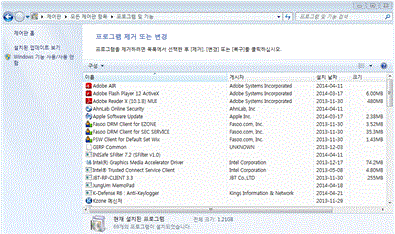
이걸 정확하게 하면 위에 화면처럼 창이 뜨는데 역시 다양한 항목들이 나열되어 있는 것을 볼 수 있습니다.이 중에서 프로그램 및 기능이라는 옵션이 가장 마지막에 위치하고 있습니다.그것을 눌러서 그 프로세스를 실행해 줍니다.
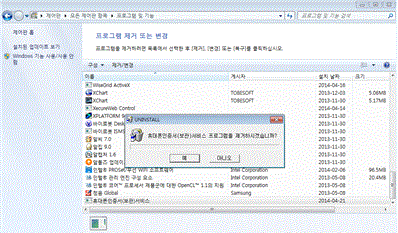
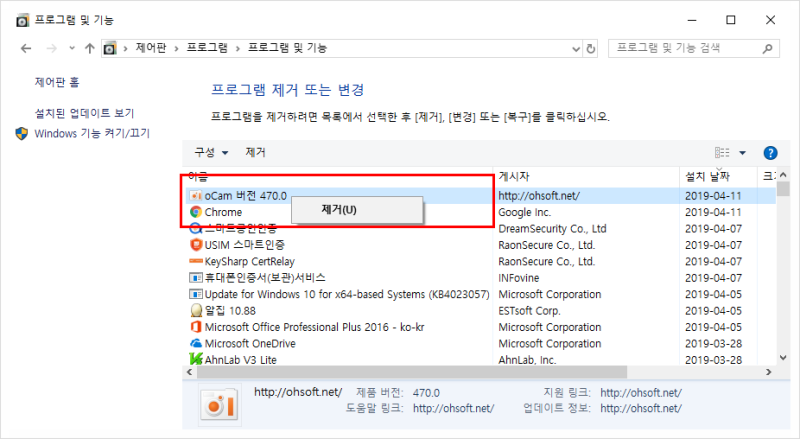
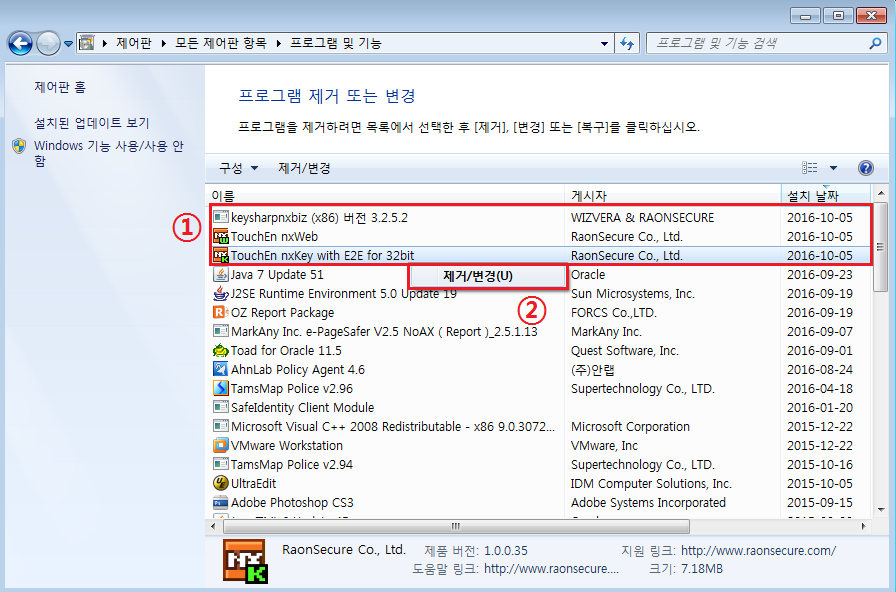
그러면 윈도우 10 프로그램을 삭제하거나 변경할 수 있는 화면으로 이동합니다.파일명은 ABC순으로 배열되어 있기 때문에 그것을 염두에 두고 없애고 싶은 것을 찾습니다.그리고 그 프로그램을 마우스 왼쪽 버튼으로 더블 클릭하면 됩니다.

만약에 이렇게까지 잘 수행을 한다면 제거를 할 것인가에 대한 창이 나타납니다.그러나 저렇게 크기가 작은 메시지가 표시되는 것은 제어판에 표시되는 모든 파일에 적용되는 것은 아닙니다.
어떤 것은 각각 다르게 되어 있기 때문에 적혀 있는 안내에 따라 진행합니다.이런 방식으로 윈도10 프로그램을 삭제해야 검색도 쉬워지고 데이터 확보도 쉽게 할 수 있습니다.
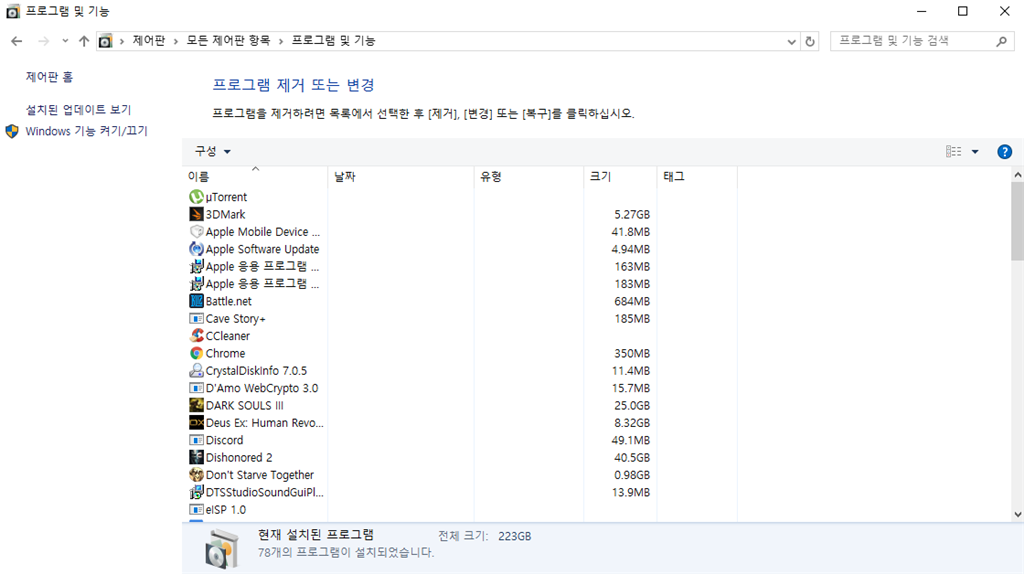
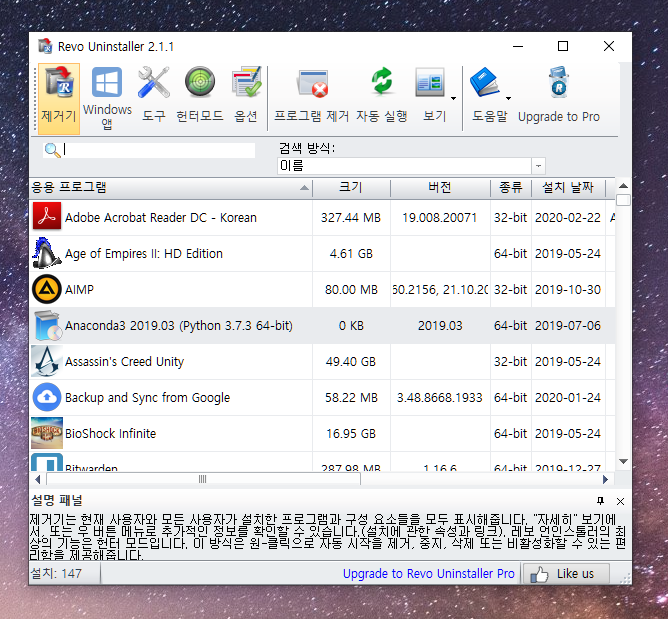
어쨌든 삭제하면 해당 파일의 용량 크기에 따라 진행 시간이 걸리지만 그렇게 오래 걸리지는 않습니다.만약 작업을 했음에도 목록에서 사라지지 않는다면 다른 도구를 이용하여 강제로 삭제해야 합니다.
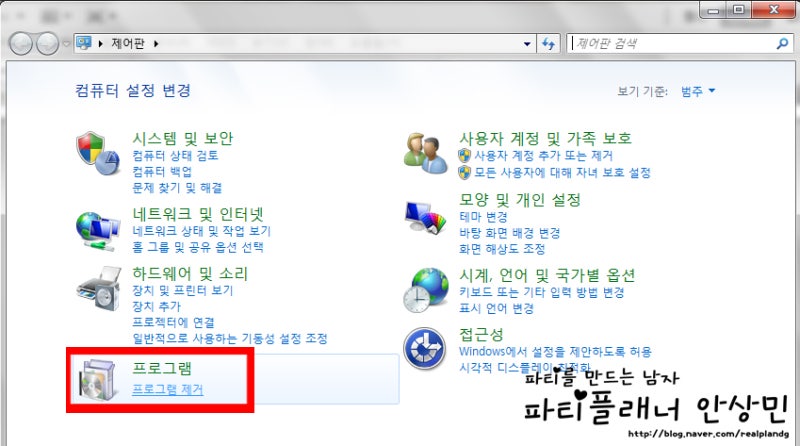
오늘은 이렇게 윈도우 10 프로그램 삭제를 컨트롤 패널에서 쉽게 할 수 있는 방법에 대해서 알아봤습니다.저장 공간을 확보하기 위해서든, 사용하지 않기 위해서든 제가 알려드린 대로 잘 해결해 주시기 바랍니다.이것으로 저는 이쯤에서 글을 마치겠습니다^^
오늘은 이렇게 윈도우 10 프로그램 삭제를 컨트롤 패널에서 쉽게 할 수 있는 방법에 대해서 알아봤습니다.저장 공간을 확보하기 위해서든, 사용하지 않기 위해서든 제가 알려드린 대로 잘 해결해 주시기 바랍니다.이것으로 저는 이쯤에서 글을 마치겠습니다^^